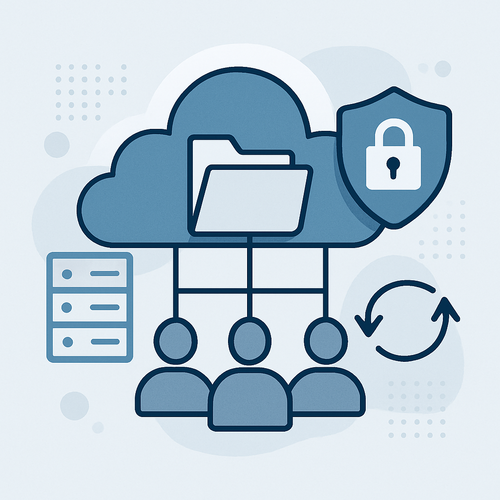
Die stille Revolution der Benutzerverwaltung: Nextcloud und LDAP
Man kennt das: Ein neues Tool soll eingeführt werden, die Fachabteilung drängelt, die IT soll liefern – und dann steht man vor der Frage, wie man all die Benutzerkonten in das System bekommt. Exportlisten aus der Personalabteilung, CSV-Importe, manuelle Anlagen – das alles kostet Zeit, Nerven und ist fehleranfällig. Nextcloud, die beliebte Open-Source-Plattform für Filesharing, Kollaboration und mehr, hat hier ein mächtiges Werkzeug im Gepäck: die Integration von LDAP-Verzeichnissen. Klingt trocken, ist aber der Schlüssel zu einer sauberen, zentral verwalteten Benutzerlandschaft.
Dabei zeigt sich, dass viele Administratoren die Möglichkeiten der LDAP-Anbindung in Nextcloud nur ausschnittweise kennen – oder sie aus Sorge vor Komplexität meiden. Ein Fehler, denn richtig konfiguriert, nimmt einem die LDAP-Integration einen Großteil der täglichen Verwaltungsarbeit ab. Sie ist kein Hexenwerk, aber sie will mit Bedacht eingerichtet werden. In diesem Artikel schauen wir uns an, was hinter der Nextcloud-LDAP-Integration steckt, wo die Fallstricke lauern und wie man das Beste daraus macht.
Warum überhaupt LDAP? Ein Blick aufs große Ganze
LDAP – Lightweight Directory Access Protocol – ist ein alter Hase. Entwickelt in den frühen 90ern, hat es sich als Quasi-Standard für die zentrale Verwaltung von Benutzerdaten etabliert. Ob Microsofts Active Directory, OpenLDAP, 389 Directory Server oder FreeIPA – sie alle sprechen LDAP oder zumindest Dialekte davon. Der Vorteil liegt auf der Hand: Statt in jeder Anwendung eigene Benutzerkonten zu pflegen, greift man auf eine einzige, autoritative Quelle zurück. Ein Mitarbeiter tritt ein, wird im Verzeichnis angelegt, und alle Systeme, die angebunden sind, kennen ihn sofort. Verlässt er das Unternehmen, reicht eine Deaktivierung im Verzeichnis – und die Zugriffe auf Nextcloud, E-Mail, VPN und Co. erlöschen automatisch.
Für Nextcloud bedeutet das: Die Plattform wird zum Teil einer bestehenden IT-Infrastruktur, nicht zu einem weiteren Insel-System. Das ist besonders in größeren Umgebungen mit Hunderten oder Tausenden Nutzern ein enormer Effizienzgewinn. Aber auch in kleineren Betrieben lohnt sich die Einrichtung, sobald mehr als eine Handvoll Anwendungen im Einsatz sind. Nicht zuletzt, weil sich damit die Einhaltung von Compliance-Vorgaben leichter umsetzen lässt: Wer hat wann auf welche Datei zugegriffen? Die Antwort findet sich im Zusammenspiel von Nextclouds Logging und den zentralen Benutzerdaten.
Die Grundlagen: Wie Nextcloud mit LDAP spricht
Nextcloud bietet eine eigene App namens „LDAP Integration“ (genauer: die App „user_ldap“), die standardmäßig an Bord ist. Sie ermöglicht es, einen oder mehrere LDAP-Server anzubinden. Dabei kann Nextcloud sowohl als reiner Authentifizierungsdienst genutzt werden – also nur prüfen, ob Benutzername und Passwort stimmen – als auch um Benutzerattribute wie E-Mail, Name, Gruppenmitgliedschaften oder Telefonnummern zu importieren. Wer schon einmal mit anderen Systemen gearbeitet hat, die LDAP unterstützen, wird sich schnell zurechtfinden; dennoch gibt es einige Eigenheiten.
Der erste Schritt ist die Konfiguration des LDAP-Servers. Man gibt die Serveradresse (meist ein Hostname oder eine IP), den Port (standardmäßig 389 für unverschlüsseltes LDAP, 636 für LDAPS) und die Basis-DN (Distinguished Name) an, unter der die Benutzer im Verzeichnisbaum zu finden sind. Ein Beispiel: dc=unternehmen,dc=local. Dann definiert man, welches Attribut den Benutzernamen liefert – bei Active Directory ist das oft sAMAccountName, bei OpenLDAP uid. Nextcloud erwartet dann, dass dieses Attribut eindeutig ist und sich nicht ändert – sonst gibt es Probleme mit Dateizuordnungen.
Ein interessanter Aspekt ist die Unterstützung mehrerer LDAP-Bäume. Man kann beispielsweise einen Server für Mitarbeiter und einen für externe Partner anbinden. Nextcloud fasst die Benutzer dann zusammen. Das klingt praktisch, birgt aber Risiken, wenn die Namensräume nicht sauber getrennt sind. Doppelte Benutzernamen führen zu Konflikten, die Nextcloud nur schwer auflösen kann. Hier ist saubere Planung gefragt.
Authentifizierung und Autorisierung: Zwei Paar Schuhe
Ein häufiges Missverständnis: LDAP kümmert sich nur um die Authentifizierung – also die Frage „Wer bist du?“. Die Autorisierung – „Was darfst du?“ – bleibt Aufgabe von Nextcloud. Das bedeutet: Auch wenn ein Benutzer im LDAP existiert und sich anmelden kann, muss er innerhalb von Nextcloud noch richtig konfiguriert werden, etwa durch Gruppenberechtigungen oder Quotas. Nextcloud kann aber Gruppen aus dem LDAP importieren und diesen Gruppen dann Berechtigungen zuweisen. Das ist der eigentliche Hebel: Man definiert im Verzeichnis, wer zur Gruppe „Vertrieb“ gehört, und in Nextcloud bekommt diese Gruppe Zugriff auf die entsprechende Freigabe.
Dafür muss man die LDAP-Gruppenkonfiguration korrekt einstellen. Wieder braucht es eine Basis-DN für Gruppen, ein Attribut, das den Gruppennamen liefert (etwa cn), und die Information, wie die Mitglieder einer Gruppe referenziert werden – über member, uniqueMember oder memberUid. Active Directory verwendet member, OpenLDAP oft uniqueMember. Wer hier das falsche Attribut wählt, sieht plötzlich leere Gruppen. Ein typischer Anfängerfehler, der zu stundenlanger Fehlersuche führt.
Sicherheit: LDAPS, StartTLS und Bind-DN
Ein heikles Thema ist die verschlüsselte Kommunikation. LDAP überträgt Passwörter und andere sensible Daten im Klartext – zumindest in der Standardkonfiguration. Deshalb sollte man unbedingt LDAPS (LDAP over SSL) oder StartTLS verwenden. Nextcloud unterstützt beides. Die Einrichtung erfordert, dass das Zertifikat des LDAP-Servers von der Nextcloud-Instanz als vertrauenswürdig eingestuft wird. Das kann man entweder durch ein offizielles CA-Zertifikat erreichen oder, in internen Netzen, durch Hinterlegen des selbstsignierten Zertifikats im Systemvertrauensspeicher.
Ein weiterer Punkt: Der Bind-DN. Nextcloud benötigt einen Dienstbenutzer, der Lesezugriff auf das LDAP-Verzeichnis hat. Dieser Benutzer sollte möglichst wenig Rechte besitzen – nur lesen, nichts schreiben. Und er sollte kein Admin-Konto sein. Klingt banal, wird aber oft vernachlässigt. Manche Administratoren verwenden einfach den Administrator-DN, was ein unnötiges Sicherheitsrisiko darstellt. Ein eigener, dedizierter Bind-Benutzer ist die empfohlene Praxis. Dessen Passwort speichert Nextcloud verschlüsselt in der Datenbank – dennoch sollte man es regelmäßig rotieren lassen.
Performance und Caching: Wenn es langsam wird
Nextcloud führt bei jeder Anmeldung eine LDAP-Abfrage durch. Bei vielen Benutzern und großen Verzeichnissen kann das spürbare Latenzen erzeugen. Die App hat daher einen integrierten Cache, der Abfrageergebnisse für eine konfigurierbare Zeit speichert. Standardmäßig ist der Cache auf 15 Minuten eingestellt. Das reduziert die Last auf dem LDAP-Server erheblich. Allerdings führt es zu einer Verzögerung, wenn sich Benutzerdaten ändern: Ein neu angelegter Mitarbeiter erscheint erst nach der Cache-Laufzeit in Nextcloud.
Man kann den Cache verkleinern oder sogar deaktivieren (davon rate ich ab), oder man nutzt das Hilfsmittel „Cron“ oder einen Redis-basierten Cache, um die Performance zu verbessern. Nextcloud selbst bietet auch die Möglichkeit, einen LDAP-Background-Job zu konfigurieren, der das Verzeichnis regelmäßig synchronisiert. Das ist besonders dann sinnvoll, wenn man Gruppenmitgliedschaften nutzt, um Berechtigungen zu steuern. Ein zu langer Cache führt sonst dazu, dass ein aus dem LDAP entfernter Benutzer noch stundenlang Zugriff auf Nextcloud-Daten hat – ein Alptraum für die Datensicherheit.
Fehlerbehebung: Die typischen Stolpersteine
Wer schon einmal eine LDAP-Integration eingerichtet hat, kennt das Gefühl: Man gibt alle Parameter ein, drückt auf „Testen“, und Nextcloud meldet „Keine Benutzer gefunden“. Woran liegt’s? Die Liste der möglichen Ursachen ist lang: Falsche Basis-DN, falsche Attribute, fehlende Leseberechtigung des Bind-Benutzers, Firewall-Regeln, die den Port blockieren, oder unterschiedliche Zeichensätze (UTF-8 vs. ISO-8859-1). Besonders tückisch: Leerzeichen in der Basis-DN. dc=unternehmen,dc= local statt dc=unternehmen,dc=local – schon funktioniert nichts.
Nextclouds LDAP-App bietet ein integriertes Testwerkzeug. Es zeigt an, wie viele Benutzer und Gruppen gefunden werden und welche Attribute ausgelesen werden. Dieses Tool ist Gold wert. Man sollte es immer zuerst konsultieren, bevor man an anderen Stellschrauben dreht. Ein weiterer Trick: mit Kommandozeilen-Tools wie ldapsearch direkt am Nextcloud-Server testen. So stellt man sicher, dass die Verbindung grundsätzlich funktioniert, bevor man die App konfiguriert.
Mehrere LDAP-Server und Failover
In größeren Umgebungen gibt es oft mehrere Domain-Controller oder LDAP-Replikate. Nextcloud kann mehrere Serveradressen in einer sogenannten Host-Liste verwalten. Das System fragt dann die Server in der angegebenen Reihenfolge ab, bis einer antwortet. Das ist ein rudimentäres Failover. Allerdings: Wenn der erste Server antwortet, aber veraltete Daten liefert (weil die Replikation noch nicht abgeschlossen ist), kann es zu Inkonsistenzen kommen. Eine echte Load-Balancing-Lösung auf DNS- oder Netzwerkebene ist daher oft die bessere Wahl – sie verbirgt die Komplexität vor Nextcloud.
Ein interessanter Aspekt ist die Möglichkeit, verschiedene LDAP-Quellen für Benutzer und Gruppen zu mischen. Man könnte Benutzer aus einem OpenLDAP-Server beziehen, aber die Gruppen aus einem Active Directory. Das ist keine Standardkonfiguration, aber mit etwas Skripting und der Verwendung von Nextclouds LDAP-Plugin möglich. Ob das sinnvoll ist, muss im Einzelfall geprüft werden. Meistens ist es einfacher, eine einheitliche Quelle zu haben.
Nextclouds Logins: LDAP vs. Interne Benutzer
Nextcloud erlaubt es, sowohl LDAP-Benutzer als auch lokal angelegte Benutzer parallel zu betreiben. Das ist praktisch für Adminkonten, die nicht im LDAP liegen sollen. Allerdings kann es zu Verwirrung kommen: Ein Benutzer „admin“ existiert sowohl im LDAP als auch lokal – welcher wird verwendet? Nextcloud priorisiert standardmäßig die LDAP-Benutzer, wenn diese konfiguriert sind. Man sollte daher darauf achten, keine Konflikte zu erzeugen. Ein sauberer Ansatz: Alle normalen Benutzer über LDAP, nur ein oder zwei Notfall-Admins lokal. Die lokalen Admins sollten dann auch andere Benutzernamen haben (etwa „local-admin“).
Ein weiterer Punkt: Die Passwortänderung. Wenn Benutzer ihr Passwort im LDAP ändern (etwa über die Windows-Anmeldung), wird das automatisch auch für Nextcloud wirksam – sofern die Authentifizierung über LDAP erfolgt. Nextcloud selbst bietet aber auch die Möglichkeit, Passwörter über die Weboberfläche zu ändern. Dazu muss das Passwort in der Regel über das LDAP-Protokoll geändert werden können – was nicht jeder LDAP-Server standardmäßig erlaubt. Active Directory unterstützt das über das unicodePWD-Attribut, OpenLDAP über das userPassword-Attribut. Es braucht einen entsprechend privilegierten Bind-Benutzer, der Schreibzugriff hat. Hier ist Vorsicht geboten: Gibt man dem Bind-Benutzer zu viele Rechte, kann ein Fehler in der Nextcloud-Konfiguration plötzlich das gesamte Verzeichnis korrumpieren.
Quotas und Speicherkontingente: Die unterschätze Falle
Speicherplatz ist teuer – und Nextcloud kann Quotas pro Benutzer oder Gruppe vergeben. Bei LDAP-Benutzern werden diese Quotas nicht aus dem Verzeichnis importiert, sondern in Nextcloud festgelegt. Das bedeutet: Jeder neue LDAP-Benutzer bekommt zunächst die default quota, die man in den Einstellungen definiert hat. Wer vergisst, diese global einzustellen, hat schnell eine Horde Benutzer mit unlimitiertem Speicher. Ein Glück, dass Nextcloud die Möglichkeit bietet, Quotas auch dynamisch über Gruppen zuzuweisen. Man kann etwa der Gruppe „Vertrieb“ 10 GB geben, der Gruppe „Entwicklung“ 50 GB. Das setzt jedoch voraus, dass die Gruppen korrekt aus dem LDAP importiert werden und die Quota-Regeln in Nextcloud richtig gesetzt sind.
Dabei zeigt sich ein grundsätzliches Problem: Nextclouds LDAP-Integration ist mächtig, aber die Konfiguration der Quotas ist nicht Teil des Verzeichnisses. Wer also eine einheitliche Quota-Verwaltung über alle Systeme hinweg haben möchte, muss entweder auf ein Identity-Management-Tool setzen, das die Attribute in Nextcloud setzt, oder Skripte schreiben. Das ist kein Fehler von Nextcloud, sondern eine bewusste architektonische Entscheidung – aber man sollte es wissen, bevor man anfängt.
Ausblick: LDAP und der moderne Umgang mit Identitäten
LDAP ist ein alter Standard, aber er funktioniert. Nextcloud zeigt, dass man mit einer guten Implementierung auch moderne Anforderungen wie Single Sign-On (SSO) und Gruppenrechte abdecken kann, ohne gleich auf SAML oder OAuth umsteigen zu müssen. Allerdings: In Zeiten von Cloud-Services, MFA und Zero-Trust-Architekturen wird LDAP allein nicht mehr ausreichen. Viele Nextcloud-Installationen setzen daher auf eine Kombination: LDAP für die Basis-Authentifizierung, und darüber ein SAML-IdP (wie Keycloak oder Shibboleth) für das eigentliche SSO. Die LDAP-Integration wird dann zum „Backend“ des Identity Providers.
Das ist zwar ein Schritt mehr in der Infrastruktur, aber es entkoppelt die Authentifizierung von der Anwendung. Nextcloud muss dann nur noch mit dem IdP sprechen, nicht mehr direkt mit dem LDAP. Das macht die Architektur flexibler und sicherer – denn der IdP kann dann zusätzliche Faktoren wie TOTP oder FIDO2 verlangen. Nextcloud selbst unterstützt auch LDAP-basierte Zwei-Faktor-Authentisierung, aber das ist nicht ganz trivial einzurichten. Ein Umweg über einen IdP ist oft die sauberere Lösung.
Nicht zuletzt sollte man die Zukunft im Auge behalten: Die Nextcloud-Entwickler arbeiten kontinuierlich an der LDAP-App. Neue Versionen bringen bessere Caching-Strategien, Unterstützung für mehr LDAP-Server-Typen und vereinfachte Konfiguration. Es lohnt sich, die Release-Notes zu verfolgen, um von neuen Features zu profitieren. Insbesondere die Integration von LDAP mit Nextclouds Gruppenordner-Funktion wird immer ausgereifter. So lassen sich etwa Home-Verzeichnisse automatisch basierend auf LDAP-Attributen bereitstellen – ein Feature, das in großen Umgebungen den Admin-Alltag enorm erleichtert.
Der Weg zur Produktion: Eine Schritt-für-Schritt-Empfehlung
Für alle, die jetzt mit der Implementierung beginnen wollen, eine kleine, nicht erschöpfende Checkliste aus der Praxis:
- Test zuerst mit einem dedizierten Test-LDAP-Server oder einer Kopie des Produktivverzeichnisses. Niemals direkt am Produktiv-LDAP experimentieren.
- Dokumentiert eure LDAP-Struktur: Basis-DNs für Benutzer und Gruppen, verwendete Attribute, Bind-Benutzer-Konfiguration.
- Setzt LDAPS oder StartTLS auf und prüft die Zertifikatskette.
- Konfiguriert den Cache nicht zu lang, nicht zu kurz. 15 Minuten ist ein guter Startwert.
- Definiert eine globale Default-Quota für LDAP-Benutzer, bevor die ersten Benutzer importiert werden.
- Testet das Zusammenspiel mit Gruppen: Legt eine Testgruppe an, weist ihr eine Freigabe zu, prüft, ob die Mitglieder die Freigabe sehen.
- Überlegt euch ein Failover-Szenario: Was passiert, wenn der LDAP-Server ausfällt? Nextcloud kann mit Caching eine Weile überbrücken, aber irgendwann sind die Zugriffe blockiert. Ein zweiter Server ist Pflicht.
- Protokolliert die Verbindungen: Nextclouds Logs geben Aufschluss über fehlgeschlagene Bind-Versuche – das ist die erste Anlaufstelle bei Problemen.
Ein interessanter Aspekt, den ich immer wieder beobachte: Viele Admins unterschätzen den Einfluss der LDAP-Suchfilter. Die App erlaubt es, Filter zu definieren, die nur bestimmte Benutzer berücksichtigen – etwa nur solche, die in einer bestimmten Organisationseinheit (OU) liegen. Das ist nützlich, um externe Dienstleister oder ehemalige Mitarbeiter auszuklammern. Aber ein zu komplexer Filter kann die Performance ruinieren, weil der LDAP-Server bei jeder Abfrage den gesamten Baum durchsuchen muss. Einfach halten, wo es geht.
Die menschliche Seite: Wer macht die Arbeit?
Abschließend noch eine Anmerkung, die nichts mit Technik zu tun hat, aber viel mit dem Erfolg eines Projekts: Die LDAP-Integration in Nextcloud ist ein klassisches „Teamwork“-Thema. Der LDAP-Administrator und der Nextcloud-Administrator müssen eng zusammenarbeiten. Der eine kennt die Verzeichnisstruktur, der andere die Anforderungen der Anwendung. Wenn beide an verschiedenen Enden arbeiten, entstehen Reibungsverluste. Ich habe schon gesehen, dass der LDAP-Admin einen neuen Benutzer mit einem Attribut anlegt, das Nextcloud nicht lesen kann, weil die Schemadefinition nicht passt. Oder der Nextcloud-Admin legt eine Gruppe an, die im LDAP nicht existiert und dann nicht zugeordnet werden kann.
Eine regelmäßige Abstimmung und eine gemeinsame Dokumentation sind das A und O. Vielleicht hilft es, ein kleines Wiki anzulegen, in dem die LDAP-Struktur, die verwendeten Attribute und die Nextcloud-Konfiguration festgehalten sind. Das mag banal klingen, aber gerade in Wachstumsphasen, wenn neue Mitarbeiter dazukommen, ist diese Dokumentation Gold wert.
Fazit: Mächtig, aber kein Selbstläufer
Nextclouds LDAP-Integration ist ein mächtiges Werkzeug für alle, die ihre Benutzerverwaltung zentralisieren wollen. Sie spart Zeit, reduziert Fehler und macht die Plattform zu einem eckteckigen Teil der Unternehmens-IT. Aber sie erfordert Sorgfalt bei der Konfiguration, ein grundlegendes Verständnis von LDAP und vor allem eine saubere Planung. Die typischen Fallstricke – falsche Attribute, fehlende Rechte, Caching-Probleme – lassen sich mit etwas Erfahrung vermeiden, aber sie lauern an jeder Ecke.
Für den IT-Entscheider bedeutet das: LDAP ist kein Selbstläufer, aber die Investition in eine sorgfältige Einrichtung zahlt sich mehrfach aus. Für den Administrator ist es eine tägliche Aufgabe, die aber mit den richtigen Werkzeugen gut bewältigbar ist. Und für den Technik-Interessierten bietet die Nextcloud-LDAP-Verbindung einen tiefen Einblick in die Funktionsweise moderner Identitätsverwaltung – ein Thema, das auch in Zeiten von Cloud und Künstlicher Intelligenz nicht an Bedeutung verlieren wird.
Also: Ärmel hochkrempeln, LDAP-Konsole öffnen, Nextcloud-Admin-Panel starten – und loslegen. Und wenn etwas nicht klappt: Die Community hilft. Das ist das Schöne an Open Source.