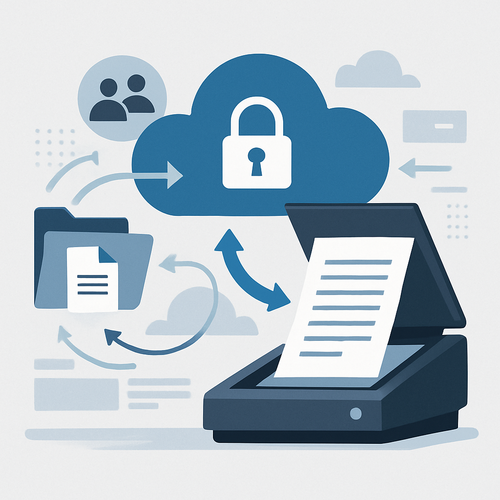
Vom Papierstapel zur durchsuchbaren PDF: Der Nextcloud Document Scanner im Praxistest
Es gibt diese Szenen, die jeder kennt, der ein Büro betreibt: Auf dem Schreibtisch türmen sich Rechnungen, Lieferscheine, Formulare und Notizen. Irgendwann muss alles digitalisiert werden, sauber abgelegt, durchsuchbar, am besten noch automatisch an den richtigen Ort verschoben. Klassische Scanner sind für diesen Job nach wie vor die erste Wahl, keine Frage. Aber für die vielen kleinen Papiere, die unterwegs anfallen, für Belege aus dem Meeting, den Kassenzettel auf Dienstreise oder die Bestätigung, die man gerade ausgedruckt bekommen hat, ist das Smartphone längst zum heimlichen Hauptwerkzeug geworden. Und wer seine Daten nicht durch Google Drive oder Microsoft Lens schicken will, landet früher oder später bei einer naheliegenden Option: dem Nextcloud Document Scanner.
Die App ist kein neues Produkt mehr, sie hat in den vergangenen Jahren einige Reifungsschritte hinter sich gebracht. Trotzdem kursieren erstaunlich viele Halbwahrheiten darüber, was sie leistet, wie sie technisch tickt und wo ihre Grenzen liegen. Der folgende Beitrag versucht, ein wenig Ordnung ins Bild zu bringen – und zwar aus der Perspektive eines Admins, der beides kennt: die Euphorie der ersten Installation und die Ernüchterung, wenn OCR-Ergebnisse plötzlich unbrauchbar werden.
Was der Document Scanner ist – und was er nicht ist
Vorab eine Einordnung, die wichtig ist: Bei dem Nextcloud Document Scanner handelt es sich um eine mobile Anwendung für Android und iOS. Sie ist nicht Bestandteil des Nextcloud-Servers, sondern ein zusätzliches Werkzeug, das sich per WebDAV oder über die offizielle Nextcloud-App mit einer bestehenden Instanz verbindet. Wer eine eigene Nextcloud betreibt – ob on-premises im eigenen Rechenzentrum, bei einem Hoster wie Hetzner, IONOS oder über einen Managed-Service – kann die App grundsätzlich sofort nutzen. Ein spezielles Server-Plugin ist nicht nötig, wenngleich gewisse Funktionen erst so richtig Freude bereiten, wenn die Server-Seite mitspielt.
Die App selbst stammt aus der Feder der Nextcloud GmbH bzw. des umliegenden Ökosystems und ist quelloffen. Sie lässt sich auf F-Droid, im Google Play Store und im Apple App Store beziehen. Der Funktionsumfang umfasst das, was man von einem mobilen Scanner erwartet: Kamerabasierte Aufnahme, Kantenerkennung, Perspektivkorrektur, Zuschneiden, Farbmodi (Farbe, Graustufen, Schwarz-Weiß), mehrseitige Dokumente, OCR-Integration und das Hochladen in einen frei wählbaren Ordner der eigenen Nextcloud. Wer mag, kann zusätzlich Stapelverarbeitung verwenden, Tags setzen oder die Datei direkt in einen bestimmten Workflow übergeben.
Was der Scanner dagegen nicht ist: ein Ersatz für einen Dokumentenscanner mit Einzug. Wer täglich hunderte Seiten archivieren muss, wird mit der Smartphone-Kamera nicht glücklich. Ebenso wenig ist die App ein vollwertiges Dokumentenmanagementsystem. Sie liefert das Rohmaterial, das anschließend in der Nextcloud weiterverarbeitet, verschlagwortet, geteilt oder in eine Datenbank überführt wird.
Die Bedienung: unspektakulär, aber durchdacht
Wer die App zum ersten Mal öffnet, sieht keine aufregende Oberfläche. Ein Kamerasucher, ein Auslöser, ein paar Symbole – das war es im Wesentlichen. Der Einstieg gelingt schnell, was den Vorteil hat, dass auch weniger technikaffine Kollegen nicht erst eine Schulung benötigen. Die Kantenerkennung arbeitet zuverlässig, solange die Lichtverhältnisse einigermaßen passen. Bei schwierigen Vorlagen – dünnes Durchschlagpapier, glänzende Broschüren, schlecht beleuchtete Flure – greift man besser zur manuellen Korrektur. Die Perspektivkorrektur ist in den jüngeren Versionen deutlich besser geworden; verzogene Trapeze gehören weitgehend der Vergangenheit an.
Für den Alltag am wichtigsten dürfte die Batch-Funktion sein. Mehrere Seiten eines Dokuments lassen sich in einer Sitzung aufnehmen, nachträglich sortieren und in einem Durchgang exportieren. Wer viel mit Formularen und mehrseitigen Rechnungen zu tun hat, spart dadurch spürbar Zeit. Ebenfalls praktisch: die automatische Namensgebung. Die App schlägt einen Dateinamen vor, der sich aus Datum und Uhrzeit zusammensetzt; mit einer vernünftigen Ordnerstruktur und einheitlichen Namenskonventionen entsteht so eine halbwegs sortierte Ablage, ohne dass man jeden Upload manuell nachbearbeiten muss.
Ein kleiner Kritikpunkt, den man durchaus benennen darf: Die Dokumentenerkennung während der Aufnahme ist nicht ganz so flott wie bei manchen kommerziellen Konkurrenzprodukten. Wer aus dem Stand mehrere Seiten hintereinander ablichten will, muss manchmal einen Moment warten. Das ist Jammern auf hohem Niveau, aber es fällt auf, wenn man den direkten Vergleich hat.
OCR – die unterschätzte Disziplin
Der wirklich spannende Teil des Document Scanners ist die optische Zeichenerkennung, kurz OCR. Denn eine schöne PDF ohne durchsuchbaren Text ist im professionellen Umfeld nur die halbe Miete. Wer Rechnungen nach Beträgen, Verträge nach Fristen oder Lieferscheine nach Bestellnummern durchsuchen will, braucht eine Textebene. Und genau hier zeigt sich, wie gut die eigene Nextcloud-Installation vorbereitet ist.
Die App selbst erledigt das OCR in unterschiedlicher Ausprägung. Es gibt eine rein clientseitige Erkennung, die direkt auf dem Smartphone läuft – praktisch, weil sie offline funktioniert und keine Daten das Gerät verlassen. Es gibt aber auch die Option, die OCR an den Nextcloud-Server zu delegieren. Letzteres ist besonders dann sinnvoll, wenn man auf dem Smartphone Ressourcen sparen will oder wenn man ohnehin eine serverseitige OCR-Pipeline betreibt. Stichwort: OCRmyPDF, Tesseract, gegebenenfalls ergänzt durch Werkzeuge wie StirlingPDF oder eigene Skripte.
Der entscheidende Punkt: Die Qualität der OCR hängt maßgeblich von der Vorlage ab. Ein sauberer, kontrastreicher Scan eines maschinengeschriebenen Dokuments führt zu hervorragenden Ergebnissen – Tesseract ist mittlerweile so gut, dass es auch mit Tabellen und mehrspaltigen Texten halbwegs klarkommt. Handschriftliche Notizen bleiben dagegen problematisch; hier sollte man keine Wunder erwarten. Und historische Frakturschrift oder schlecht kopierte Faxe sind nach wie vor eine Herausforderung, mit der OCR-Engines aller Couleur kämpfen.
Ein interessanter Aspekt: Wer auf dem Server die deutsche Sprachdatei für Tesseract installiert hat, erhält bei deutschsprachigen Dokumenten deutlich bessere Ergebnisse als mit der englischen Standardkonfiguration. Das klingt banal, wird aber in der Praxis oft übersehen. Auch die Bildvorverarbeitung spielt eine Rolle. Ein leicht nachgeschärftes, auf Kontrast optimiertes Bild vor dem OCR-Schritt hebt die Erkennungsrate spürbar an – und sei es nur um ein paar Prozentpunkte, die bei umfangreichen Archiven schnell ins Gewicht fallen.
Der Server im Hintergrund: Was wirklich zählt
So schön die App auch sein mag, ihre wahre Stärke entfaltet sie erst im Zusammenspiel mit einer ordentlich konfigurierten Nextcloud. Dabei kommt es weniger auf die Größe der Instanz an als auf einige wenige Stellschrauben, die man kennen sollte.
Ordnerstruktur und Berechtigungen
Ein häufiger Anfängerfehler: Alle Scans landen in einem einzigen Ordner, wild gemischt, ohne System. Spätestens nach ein paar hundert Dateien wird das unübersichtlich. Besser ist es, eine klare Struktur zu definieren – etwa ein Hauptordner „Scans“ mit Unterordnern pro Jahr, pro Kunde oder pro Kategorie. Der Document Scanner erlaubt es, Zielordner festzulegen; die App merkt sich diese Auswahl und nutzt sie als Standard. Wer unterschiedliche Scans in unterschiedliche Ordner leiten will, kann das über Profile oder über wiederkehrende Workflows regeln.
Wichtig sind auch die Berechtigungen. In Unternehmen ist es ratsam, einen dedizierten Benutzer für den Scanner-Betrieb anzulegen und diesem nur die notwendigen Rechte zuzuweisen. Wer Group Folders (ehemals Team Folders) einsetzt, kann die Ablage von Scans zentral steuern und den Zugriff über Gruppen regeln. Das ist nicht nur sauber, sondern auch DSGVO-freundlich.
Speicher und Performance
Eine Nextcloud-Instanz, die täglich hunderte Scans verarbeitet, wächst schnell. Wer auf einer kleinen VM mit 40 GB Speicher anfängt, sollte frühzeitig über Skalierung nachdenken. Das gilt besonders dann, wenn OCR auf dem Server läuft, denn Tesseract ist alles andere als ressourcenschonend. Mehrere parallele OCR-Jobs können eine kleine Instanz durchaus ins Schwitzen bringen. Hier hilft es, die Warteschlange zu begrenzen und die Verarbeitung auf Zeiten zu legen, in denen die Instanz nicht ausgelastet ist.
Nicht zuletzt sollte man sich Gedanken über die Versionierung machen. Nextcloud speichert standardmäßig ältere Versionen jeder Datei. Wer viele Scans ablegt, produziert entsprechend viele Versionen – das kann den Speicherbedarf schnell verdoppeln oder verdreifachen. Eine Aufbewahrungsrichtlinie (Retention) für Versionen ist deshalb dringend zu empfehlen.
Workflows und Automatisierung
Nextcloud bringt mit der App „Workflow“ (früher Flow) ein mächtiges Werkzeug mit, das in Kombination mit dem Document Scanner richtig nützlich wird. So lassen sich automatisch Tags setzen, Benachrichtigungen auslösen oder Dateien in andere Ordner verschieben, sobald ein Scan hochgeladen wurde. Ein Beispiel aus der Praxis: Ein mittelständisches Unternehmen leitet alle Eingangsrechnungen in einen Ordner „Rechnungen Eingang“. Ein Workflow erkennt anhand des Dateinamens oder des OCR-Inhalts, ob es sich um eine Rechnung handelt, und verschiebt die Datei in die passende Buchhaltungsstruktur. Das spartPersonal, reduziert Fehler und macht den Scanvorgang attraktiver.
Wer noch einen Schritt weiter gehen will, kann Scripts einbinden. Über den Webhook-Mechanismus von Nextcloud lassen sich externe Dienste ansteuern, die etwa eine Klassifizierung per Machine-Learning-Modell vornehmen. Das ist kein Standardrezept, aber ein Weg, den man im Hinterkopf behalten sollte, wenn die Anforderungen wachsen.
Datenschutz: Ein Argument, das bleibt
Der vielleicht stärkste Grund, sich für den Nextcloud Document Scanner zu entscheiden, ist der Datenschutz. Wer die App mit einer selbst gehosteten Instanz betreibt, behält die Kontrolle über die Daten. Keine Cloud eines Drittanbieters, keine Weitergabe an Werbenetzwerke, keine unklaren Datenflüsse. Gerade in Branchen mit hohen Compliance-Anforderungen – Gesundheitswesen, Anwaltskanzleien, öffentliche Verwaltung – ist das ein Faktor, der schwer wiegt.
Das gilt umso mehr, wenn man die OCR lokal betreibt. Der Modus mit clientseitiger Erkennung verarbeitet das Dokument direkt auf dem Smartphone; nichts verlässt das Gerät, außer die Datei selbst, die ja ohnehin in die eigene Nextcloud hochgeladen wird. Wer die OCR serverseitig laufen lässt, verarbeitet sie auf eigener Hardware – auch das ist deutlich besser als der Weg über einen externen Dienst. Wichtig ist, den Mitarbeitern klar zu kommunizieren, welcher Modus aktiv ist und welche Konsequenzen das hat.
Ein Punkt, den man nicht vergessen sollte: Die App selbst ist Open Source. Wer begründete Zweifel an der Vertrauenswürdigkeit bestimmter App-Stores hat, kann sie aus alternativen Quellen beziehen oder selbst kompilieren. Das ist nicht für jeden praktikabel, aber es bleibt eine Option, die bei proprietären Scannern in der Regel nicht existiert.
Alternativen im Vergleich
Wer sich mit dem Thema beschäftigt, stößt schnell auf Alternativen. Ein Blick darauf lohnt sich, nicht um den Document Scanner schlechtzureden, sondern um die eigene Entscheidung zu schärfen.
Microsoft Lens ist weit verbreitet und funktioniert technisch gut. Die Anbindung an OneDrive ist komfortabel, die Erkennung zuverlässig – solange man im Microsoft-Ökosystem lebt. Wer aber bewusst auf Nextcloud setzt, will seine Dokumente in der Regel nicht durch Microsofts Cloud schicken.
Adobe Scan bietet eine starke OCR und eine ansprechende Oberfläche, ist aber ebenfalls cloudbasiert und an Adobe-Dienste gekoppelt. Für gelegentliche Nutzung praktisch, für datenschutzsensible Umgebungen weniger geeignet.
OpenScan ist eine quelloffene Alternative, die ohne Cloud auskommt. Sie ist schlanker als der Document Scanner, hat aber auch weniger Funktionen. Wer eine minimalistische Lösung sucht, kann hier fündig werden.
Genius Scan punktet mit einer sehr guten Bildverarbeitung und automatischen Batching-Funktionen. Die Bezahlversion ist allerdings kostspielig, und die Cloud-Anbindung wird nicht jedem gefallen.
Im direkten Vergleich zeigt sich: Der Nextcloud Document Scanner ist nicht in jeder Disziplin der Beste. Bei der Bildqualität gibt es Konkurrenten, die leicht die Nase vorn haben. Bei der Integration in eine selbst gehostete Infrastruktur ist er dagegen kaum zu schlagen. Wer ohnehin eine Nextcloud betreibt, sollte sich die App zumindest ansehen, bevor er Geld für eine proprietäre Lösung ausgibt.
Praxis: Einrichtung in fünf Schritten
Für alle, die den Einstieg planen, hier eine kompakte Anleitung, wie man den Scanner sinnvoll in eine bestehende Nextcloud einbindet. Die Reihenfolge ist nicht in Stein gemeißelt, aber sie hat sich in der Praxis bewährt.
- Schritt 1: Zielordner definieren. Legen Sie in der Nextcloud eine saubere Struktur an, bevor Sie mit dem Scannen beginnen. Ein Ordner pro Kategorie oder pro Jahr reicht meistens aus.
- Schritt 2: App installieren und verbinden. Installieren Sie den Document Scanner aus dem App Store oder F-Droid und verbinden Sie ihn mit Ihrer Nextcloud. Vergeben Sie – falls möglich – ein App-Passwort statt des regulären Kontopassworts.
- Schritt 3: OCR konfigurieren. Entscheiden Sie, ob die Erkennung lokal auf dem Smartphone oder serverseitig erfolgen soll. Für Datenschutz ist Ersteres attraktiv, für Rechenleistung Letzteres.
- Schritt 4: Workflow einrichten. Legen Sie in der Nextcloud einen Workflow an, der neue Scans ablegt, taggt und gegebenenfalls Benachrichtigungen auslöst.
- Schritt 5: Testen und kalibrieren. Scannen Sie einige Beispiel-Dokumente verschiedener Art und prüfen Sie die OCR-Ergebnisse. Passen Sie Bildvorverarbeitung und Spracheinstellungen an.
Wer diesen Weg einmal gegangen ist, hat in der Regel eine Lösung, die im Alltag überzeugt. Der Aufwand lohnt sich, gerade wenn man bedenkt, wie viel Zeit das nachgelagerte Suchen und Sortieren kostet.
Wo es hakt: Grenzen und Schwachstellen
Ein ehrlicher Artikel muss auch die Schattenseiten benennen. Drei Punkte stechen hervor.
Erstens: Die App ist nicht überall gleich gut gepflegt. Während die Android-Version regelmäßig Updates erhält, hinkt die iOS-Version gelegentlich hinterher. Wer auf Apple-Geräte setzt, sollte die Entwicklung im Auge behalten. Das ist kein Drama, aber eine Tatsache, die in Planungen einfließen sollte.
Zweitens: Die Zusammenarbeit mehrerer Nutzer an einem gescannten Dokument ist nicht immer reibungslos. Nextcloud bietet zwar Versionierung und Kommentarfunktionen, doch der Document Scanner selbst denkt eher in Einzelnutzer-Szenarien. Wer kollaborativ an Dokumenten arbeiten will, landet typischerweise bei Werkzeugen wie OnlyOffice oder Collabora, die sich in Nextcloud integrieren lassen – aber das ist ein anderes Thema.
Drittens: Die Bildqualität hängt stark von der Kamera ab. Auf günstigen Android-Geräten mit einfachen Sensoren sind die Ergebnisse erkennbar schlechter als auf Oberklasse-Smartphones. Wer den Scanner im Unternehmen verteilt, sollte das bei der Geräteauswahl berücksichtigen. Ein Gerät mit guter Kamera und halbwegs vernünftiger Optik ist keine Nebensache.
Ausblick: Wohin die Reise geht
Der Trend bei Nextcloud geht eindeutig in Richtung tiefere Integration von KI-Funktionen. Die 2023 vorgestellte Assistant-Schnittstelle und die wachsende Bedeutung von lokalen Sprachmodellen deuten darauf hin, dass künftig auch Dokumentenverarbeitung intelligenter wird. Denkbar sind automatische Klassifizierungen, Zusammenfassungen oder Extraktionen von Feldern – alles lokal auf der eigenen Instanz, ohne Cloud. Das wäre ein echter Mehrwert, gerade für kleine und mittlere Unternehmen, die sich keine spezialisierten DMS-Lösungen leisten können.
Auch die OCR-Qualität dürfte weiter steigen. Moderne neuronale Netze liefern bereits deutlich bessere Ergebnisse als die klassischen Tesseract-Modelle, und es ist absehbar, dass solche Verfahren Einzug in die Nextcloud-Welt halten. Ob als Ersatz oder Ergänzung zu Tesseract, bleibt abzuwarten.
Klar ist jedenfalls: Das Thema Dokumentenscannen wird nicht an Bedeutung verlieren. Papier verschwindet nicht von heute auf morgen, und der Druck, Prozesse zu digitalisieren, nimmt in vielen Branchen eher zu. In diesem Umfeld ist der Nextcloud Document Scanner eine solide Wahl für alle, die Wert auf Datenhoheit, Offenheit und Integrationsfähigkeit legen. Er ist nicht perfekt, aber er ist ehrlich.
Fazit
Wer eine eigene Nextcloud betreibt und regelmäßig Dokumente digitalisieren muss, kommt am Document Scanner kaum vorbei. Die App ist schlank, funktional und kostenlos, sie lässt sich in bestehende Workflows einbinden und erfüllt die wichtigsten Anforderungen an Datenschutz und Compliance. Ihre Stärken liegen nicht in spektakulären Einzelfunktionen, sondern im Zusammenspiel mit der Nextcloud: Scannen, OCR, Ablegen, Automatisieren – alles aus einer Hand.
Gleichzeitig sollte man realistisch bleiben. Für hochvolumige Archive braucht es weiterhin einen klassischen Scanner. Für Handschrift gibt es bessere Lösungen. Und wer eine polierte Oberfläche mit ausgefeilten Filtern sucht, wird bei kommerziellen Anbietern fündig. Doch all das schmälert den Wert des Document Scanners nicht, solange man ihn in einem passenden Umfeld einsetzt.
Nicht zuletzt ist die Entscheidung für diese App auch eine Entscheidung für eine Haltung: Daten bleiben dort, wo sie hingehören – in der eigenen Infrastruktur. In Zeiten, in denen immer mehr digitale Werkzeuge auf externe Dienste setzen, ist das keine Selbstverständlichkeit mehr. Umso mehr lohnt es sich, diesen Weg zu gehen und die eigenen Prozesse ein Stück weit unabhängiger zu gestalten.