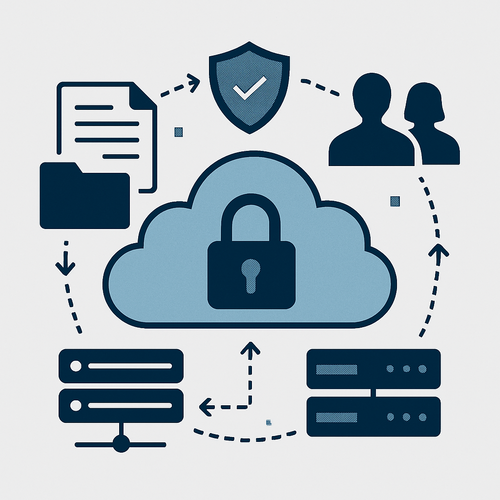
Nextcloud und StirlingPDF: Eine Symbiose für die digitale Souveränität
Es gibt Momente, da fragt man sich, warum einem nicht schon früher eingefallen ist, zwei Dinge zusammenzubringen, die eigentlich perfekt zueinander passen. Nehmen wir Nextcloud, die selbstgehostete Cloud-Lösung, die in den vergangenen Jahren zum Synonym für digitale Unabhängigkeit geworden ist. Und dann gibt es da StirlingPDF, ein Open-Source-Werkzeug, das PDFs nicht nur anzeigen, sondern sie auch bearbeiten, zusammenführen, teilen, konvertieren – kurz: ihnen den Zahn ziehen kann. Dass diese beiden Welten sich nicht nur ergänzen, sondern auf eine Weise miteinander verschmelzen können, die Administratoren und Anwender gleichermaßen aufatmen lässt, ist eine dieser erfreulichen Entwicklungen, die man in der hektischen Welt der Cloud-Technologien nicht alle Tage sieht.
Dabei zeigt sich einmal mehr: Der Schlüssel zur digitalen Souveränität liegt nicht in geschlossenen Plattformen, sondern in modularen, offenen Systemen, die sich an die Bedürfnisse der Nutzer anpassen lassen – und nicht umgekehrt. Nextcloud, ursprünglich ein Fork von ownCloud, hat sich längst als das führende Open-Source-Filesharing-System für Unternehmen und öffentliche Einrichtungen etabliert. Die Plattform wächst stetig: Ende-zu-Ende-Verschlüsselung, Kollaboration in Echtzeit, Kalender, Kontakte, E-Mail – und ja, auch eine wachsende Zahl von Apps und Integrationen, die den Funktionsumfang weit über das hinaus erweitern, was man von einem reinen Sync&Share-Dienst erwarten würde.
StirlingPDF dagegen ist ein eher unscheinbarer Held. Entwickelt von einem britischen Entwickler – der Name „Stirling“ verweist auf die schottische Stadt – ist es eine Webanwendung, die auf einem simplen Prinzip basiert: PDF-Bearbeitung ohne Installation von Desktop-Software, ohne Cloud-Konto bei einem Drittanbieter, ohne Diskretion. Man hostet sie selbst, und schon hat man eine vollwertige PDF-Werkzeugkiste. Die Liste der Funktionen ist beeindruckend: Zusammenführen, Teilen, Konvertieren in und aus Office-Formaten, OCR, Metadaten bearbeiten, Signaturen einfügen, Seiten extrahieren – und das alles in einer Oberfläche, die an die gute alte Zeit von Swing-Apps erinnert, aber funktional auf der Höhe der Zeit ist.
Die Frage, die sich nun stellt: Wie bringt man diese beiden Welten zusammen? Die naheliegende Antwort ist eine Integration über die Nextcloud-App-Oberfläche oder über eine externe Anbindung per „External Sites“ oder „Integration“-App. Aber das wäre zu kurz gegriffen. Denn die eigentliche Stärke liegt darin, StirlingPDF als einen Dienst im Nextcloud-Ökosystem zu betreiben – und das nicht nur als lose Verknüpfung, sondern als tief integrierten Bestandteil der eigenen digitalen Infrastruktur.
Warum überhaupt StirlingPDF in der Cloud?
Man mag einwenden: PDF-Bearbeitung ist doch längst überall möglich. Adobe Acrobat, LibreOffice Draw, Online-Dienste wie Smallpdf oder ILovePDF – es gibt Dutzende Wege, eine PDF zu bearbeiten. Aber der Teufel steckt im Detail. Für Unternehmen, Behörden oder Bildungseinrichtungen, die datenschutzkritische Dokumente verarbeiten, kommt die Nutzung externer Online-Dienste nicht in Frage. Die Daten verlassen das eigene Netzwerk, werden auf Servern in unbekannten Jurisdiktionen verarbeitet – ein Horrorszenario für jeden Datenschutzbeauftragten. Nextcloud selbst hat mit seiner Ende-zu-Ende-Verschlüsselung und den lokalen Rechenzentren hier schon viel geleistet. Aber die Bearbeitung der Dokumente selbst fand oft außerhalb der sicheren Umgebung statt. Man lud eine PDF herunter, bearbeitete sie lokal, lud sie wieder hoch. Ein Medienbruch, der nicht nur lästig ist, sondern auch Sicherheitslücken aufreißt. Daten bleiben beim Herunterladen auf lokalen Rechnern liegen, Versionen geraten durcheinander, die Audit-Trail ist unterbrochen.
Genau hier setzt StirlingPDF an. Indem man die Webanwendung in die Nextcloud-Infrastruktur einbindet – sei es als Docker-Container im gleichen Docker-Compose-Netzwerk, als Subdomain auf dem gleichen Reverse-Proxy, oder mittels der Integration-App als eingebettetes Fenster in der Nextcloud-Oberfläche – entfällt dieser Medienbruch. Der Benutzer kann eine PDF direkt aus dem Dateimanager öffnen, mit einem Klick in StirlingPDF bearbeiten und das Ergebnis direkt im Nextcloud-Ordner speichern. Das klingt trivial, ist aber ein echter Gewinn an Prozesssicherheit und Benutzerfreundlichkeit.
Ich erinnere mich an ein Gespräch mit einem IT-Leiter einer mittelständischen Kanzlei. Er erzählte mir, dass seine Mitarbeiter für die Bearbeitung von PDFs immer auf einen zentralen Rechner mit Vollversion von Adobe Acrobat zugreifen mussten – ein Umstand, der in Zeiten von Homeoffice und mobiler Arbeit zunehmend zum Problem wurde. Die Lösung, die er wählte: eine Nextcloud-Instanz im eigenen Rechenzentrum, ergänzt um StirlingPDF. Seitdem können die Anwender von überall aus PDFs bearbeiten, ohne dass ein VPN-Tunnel aufgebaut werden muss – die Verschlüsselung und der Zugriffsschutz von Nextcloud erledigen das. Und das Beste: Die Kosten für die Adobe-Lizenzen sind deutlich gesunken.
Ein interessanter Aspekt ist dabei die Skalierbarkeit. Nextcloud allein ist schon hoch skalierbar, aber wenn man zusätzlich einen Dienst wie StirlingPDF betreibt, muss man aufpassen, dass die Ressourcen nicht aus dem Ruder laufen. Vor allem die OCR-Funktion von StirlingPDF kann bei vielen Dokumenten oder großen Dateien ordentlich CPU fressen. Administratoren sollten daher den Docker-Container mit angemessenen Limits versehen oder auf eine separate Maschine auslagern. Die gute Nachricht: StirlingPDF ist leichtgewichtig genug, um auch auf einem Einplatinenrechner wie dem Raspberry Pi 4 zu laufen, wenn die Last nicht zu hoch ist. Für eine produktive Umgebung mit mehreren Benutzern empfiehlt sich aber ein VPS oder ein dedizierter Server mit mindestens 4 Kernen und 8 GB RAM.
Technische Integration: Der praktische Weg
Wie geht man nun konkret vor? Die naheliegendste Methode ist der parallele Betrieb beider Dienste über Docker Compose. Nextcloud selbst wird oft ebenfalls per Docker-Compose betrieben, häufig in Kombination mit MariaDB, Redis und einem Reverse-Proxy wie Traefik oder Nginx. In dieses Setup lässt sich StirlingPDF als weiterer Service einfügen. Der Container heißt typischerweise stirlingpdf/stirling-pdf und ist im Docker Hub verfügbar. Die Konfiguration ist denkbar einfach: Man legt einen API-Key fest, konfiguriert ein Volume für die temporären Dateien, und setzt die Umgebungsvariablen SECURE_CONNECTION und ALLOW_OPENAI nach Bedarf. Wichtig: Standardmäßig läuft StirlingPDF auf Port 8080, den man über den Reverse Proxy an eine Subdomain (z.B. pdf.meinecloud.de) binden kann.
Die Integration in die Nextcloud-Oberfläche erfolgt dann über die App „External Sites“. Man legt einen neuen Eintrag an, vergibt einen Namen wie „PDF-Tools“ und gibt die URL der StirlingPDF-Instanz ein. Das war es schon. Jeder Benutzer, der in Nextcloud angemeldet ist, kann nun auf diesen Link klicken und wird direkt zur PDF-Bearbeitung weitergeleitet. Allerdings: Eine Single-Sign-On-Authentifizierung gibt es hier nicht out-of-the-box. Das bedeutet, dass sich der Benutzer möglicherweise nochmal anmelden muss, wenn man StirlingPDF nicht über den gleichen Authentifizierungsproxy laufen lässt. Das ist ein kleiner Wermutstropfen. Für viele Anwendungen mag das akzeptabel sein, in größeren Umgebungen sollte man aber über eine Integration via OIDC oder LDAP nachdenken. StirlingPDF unterstützt seit neueren Versionen die Anbindung an einen OIDC-Provider, sodass man den Login über Keycloak, Authelia oder sogar über Nextcloud selbst (als OIDC-Client) realisieren kann. Das erfordert allerdings etwas mehr Konfiguration, die sich aber lohnt, wenn man den Benutzern einen nahtlosen Workflow bieten möchte.
Eine alternative – und elegantere – Methode bietet die Nextcloud-App „Integration of Stirling PDF“ (ja, so heißt sie tatsächlich). Diese App verknüpft die Dateimanageroberfläche von Nextcloud direkt mit der StirlingPDF-API. Nach der Installation und Konfiguration (man gibt die URL und den API-Key der StirlingPDF-Instanz an) erscheint im Kontextmenü von PDF-Dateien ein neuer Eintrag „Mit StirlingPDF bearbeiten“. Ein Klick genügt, und die Datei wird im Hintergrund an den StirlingPDF-Dienst gesendet, dort in der Bearbeitungsoberfläche geöffnet, und nach dem Speichern automatisch zurück in Nextcloud geschrieben. Das ist so elegant, dass man sich fragt, warum nicht alle Cloud-Lösungen so etwas bieten. Die App befindet sich allerdings noch in einem frühen Stadium; die aktuellen Versionen sind stabil, aber der Funktionsumfang ist noch nicht vollständig. So fehlt beispielsweise noch die Unterstützung für den direkten Zugriff auf Dateien aus geteilten Ordnern oder aus dem Papierkorb. Aber die Entwicklung schreitet voran – ein Blick auf die GitHub-Seite zeigt regelmäßige Commits.
Wer den direkten Weg über die API gehen möchte, kann auch einen eigenen Skript-Wrapper bauen. Die StirlingPDF-API ist gut dokumentiert und erlaubt die allermeisten Operationen: /api/v1/merge, /api/v1/split, /api/v1/convert usw. Man könnte also einen Nextcloud-Hook schreiben, der beim Hochladen einer PDF automatisch eine bestimmte Operation ausführt. Beispielsweise: Jede PDF, die in einen bestimmten Ordner gelegt wird, wird automatisch mit einer Signatur versehen oder in PDF/A konvertiert. Das ist dann schon eine kleine Automatisierung, die in vielen Behördengängen oder Rechnungsworkflows Gold wert ist.
Security und Datenschutz: Ein Thema, das selten genug betrachtet wird
Natürlich stellt sich die Frage der Sicherheit. Wenn man StirlingPDF als Teil der eigenen Nextcloud-Umgebung betreibt, muss man einige Punkte beachten. Der wichtigste: Der StirlingPDF-Container sollte nach Möglichkeit keine eigenen persistenten Daten speichern. Temporäre Dateien aus der Verarbeitung können in flüchtigen Volumes liegen oder in einem separaten Temp-Ordner, der regelmäßig bereinigt wird. Die eigentlichen Dokumente verbleiben in Nextcloud. Das verhindert, dass bei einem Kompromittieren des PDF-Dienstes sensible Daten auf dem Server liegen bleiben. Zudem sollte man den Netzwerkzugriff strikt reglementieren: Der StirlingPDF-Container muss nur mit der Nextcloud-Instanz und dem Reverse-Proxy kommunizieren können – und nicht etwa Zugriff auf die Datenbank haben. Auch die Konfiguration von HTTPS via Reverse-Proxy ist obligatorisch.
Ein weiterer Punkt ist die Update-Strategie. Nextcloud selbst wird regelmäßig mit Sicherheitsupdates versorgt. StirlingPDF ist da etwas flexibler, aber nicht weniger wichtig. Die Entwickler veröffentlichen neue Versionen etwa alle zwei Monate, die sowohl neue Features als auch Bugfixes und Sicherheitspatches enthalten. Wer den Docker-Container mit dem Tag :latest betreibt, sollte zumindest einen regelmäßigen Pull und Neustart einplanen – idealerweise automatisiert über Watchtower oder ähnliche Tools. Gleichzeitig muss man bedenken, dass ein Update einer Komponente Auswirkungen auf die andere haben kann, vor allem wenn die Integration über die API erfolgt und sich die Schnittstelle ändert. Hier hilft es, die Release-Notes zu verfolgen und ein Testsystem zu haben.
Nicht zuletzt spielt auch die Performance eine Rolle. PDF-Verarbeitung kann speicherintensiv sein. Wenn mehrere Benutzer gleichzeitig große PDFs konvertieren oder mit OCR bearbeiten, kann der Server schnell ins Schwitzen kommen. Eine mögliche Lösung ist die Verwendung von Lastverteilung: Man könnte mehrere StirlingPDF-Container hinter einem Load-Balancer betreiben. Das ist zwar nicht trivial, aber mit Docker Swarm oder Kubernetes durchaus machbar. Für die meisten Unternehmen reicht jedoch eine einzelne Instanz mit ausreichend Ressourcen. Ein Tipp aus der Praxis: Stellen Sie die Anzahl der parallelen Workern in StirlingPDF auf die Anzahl der CPU-Kerne minus eins ein – das verhindert eine Überlastung des Hosts und lässt noch Luft für andere Dienste.
Praxisbeispiele: Von der Verwaltung bis zur Forschung
Die Kombination aus Nextcloud und StirlingPDF findet in überraschend vielen Szenarien Anwendung. Ein besonders eindrückliches Beispiel kommt aus der öffentlichen Verwaltung. Eine Stadtverwaltung in Norddeutschland hatte das Problem, dass Bürgeranträge oft als gescannte PDFs eingingen, die dann manuell bearbeitet, umbenannt und in verschiedenen Ordnern abgelegt werden mussten. Mit Nextcloud und StirlingPDF konnten sie einen Workflow aufbauen, bei dem die eingehenden PDFs automatisch in einem Eingangsordner landen, von einem Mitarbeiter per Klick mit einer OCR-Erkennung versehen und dann mit einem Metadaten-Werkzeug (einem kleinen Nextcloud-Skript) indexiert werden. Der gesamte Prozess läuft nun innerhalb der Nextcloud – kein Medienbruch, keine externen Tools, vollständige Transparenz.
Ein zweites Beispiel kommt aus der Forschung. Ein Max-Planck-Institut nutzt Nextcloud zur gemeinsamen Arbeit an Papern und Korrekturen. Die Herausforderung: Reviewer-Anmerkungen kamen oft als kommentierte PDFs zurück, die dann eingescannt und in die bestehende Ordnerstruktur integriert werden mussten. Mit StirlingPDF können die Wissenschaftler nun die kommentierten PDFs direkt in der Cloud öffnen, die Kommentare analysieren (per Export der Annotationen) und das Dokument in verschiedene Versionen aufteilen. Die Integration mit dem Nextcloud-Versionierungssystem sorgt dafür, dass jede Änderung nachvollziehbar bleibt.
Auch im Bildungsbereich gibt es viel Potenzial. Schulen und Universitäten, die Nextcloud als Lernplattform einsetzen, können mit StirlingPDF Aufgabenblätter als PDF konvertieren, Arbeitsblätter mit Signaturen versehen liefern, und digitale Unterschriften von Eltern einholen – alles datenschutzkonform auf eigenen Servern. Gerade in Zeiten von Distanzunterricht ein Segen für Lehrkräfte, die nicht jedes Arbeitsblatt händisch einscannen und per E-Mail verschicken wollen.
Alternativen und Abgrenzung
Wer jetzt denkt: „Das klingt alles schön, aber gibt es nicht auch andere PDF-Tools, die in Nextcloud integrierbar sind?“, der hat Recht. Es gibt die Nextcloud-eigene App „Files PDFViewer“, die jedoch nur das Anzeigen von PDFs erlaubt – keine Bearbeitung. Es gibt den „Collabora Online“-Server, der auch PDF-Export und teilweise Bearbeitung kann, aber schwergewichtig ist und eher auf Office-Dokumente ausgelegt ist. Und es gibt die Integration von ONLYOFFICE, die ebenfalls PDF-Anzeige und -Konvertierung unterstützt, aber auch einen höheren Anspruch an die Infrastruktur hat.
Der Vorteil von StirlingPDF liegt in seiner Leichtgewichtigkeit und dem Fokus auf PDFs. Es ist kein Alleskönner, aber es kann all das, was man täglich mit PDFs braucht, ohne dass man eine große Dokumentenverwaltung oder einen Office-Server aufsetzen muss. Der Hauptnachteil: Es gibt keine native Nextcloud-Integration, die alle Funktionen nahtlos abdeckt – die bestehenden Lösungen sind entweder Drittanbieter-Apps oder manuell konfiguriert. Für Puristen, die eine runde Sache erwarten, mag das unbefriedigend sein. Aber für Administratoren, die gewohnt sind, selbst Hand anzulegen, ist die Flexibilität eher ein Vorteil als ein Manko.
Ein weiterer Vergleichspunkt: Es gibt auch kommerzielle PDF-Dienste wie z.B. der „PDFtk“-Wrapper oder der „Qpdf“-Befehlssatz, die man per Skript in Nextcloud einbinden kann. Das ist möglich, aber nicht so benutzerfreundlich. StirlingPDF bietet eine grafische Oberfläche, die auch weniger technisch versierten Anwendern entgegenkommt. Und da die Anwendung im Browser läuft, ist sie plattformunabhängig – kein Unterschied zwischen Windows, macOS oder Linux. Das macht sie besonders in heterogenen Umgebungen attraktiv.
Herausforderungen und Stolpersteine
So erfreulich die Kombination ist, es gibt auch Fallstricke. Ein Problem, das immer wieder auftaucht, sind große PDF-Dateien. StirlingPDF hat standardmäßig ein Upload-Limit, das in der Konfigurationsdatei angepasst werden muss. Wer regelmäßig PDFs mit hunderten von Seiten oder Scans in hoher Auflösung verarbeitet, sollte den Nginx-Reverse-Proxy und die PHP-Einstellungen im StirlingPDF-Container anpassen (falls integriert). Sonst gibt es einen Timeout-Fehler, und der Benutzer steht frustriert da.
Ein zweiter Stolperstein: Die Latenz bei der Dateiübertragung zwischen Nextcloud und StirlingPDF. Wenn die PDF-Dateien über das Netzwerk kopiert werden müssen – insbesondere bei der Variante mit der Integration-App – kann das bei großen Dateien spürbar sein. Hier empfiehlt es sich, beide Container im gleichen Docker-Netzwerk zu betreiben oder sogar im gleichen Volume zu arbeiten, wenn es die Sicherheitsarchitektur zulässt. Die App „Integration of Stirling PDF“ sendet die Datei per HTTP an den Dienst, was Performance-Einbußen mit sich bringt. Eine geplante Verbesserung ist der direkte Zugriff auf das Nextcloud-Dateisystem des StirlingPDF-Containers, etwa über einen gemounteten NFS-Ordner. Davon ist die Entwicklung aber noch ein Stück entfernt.
Auch das Thema Authentifizierung haben wir bereits angerissen. Der Single-Sign-On über OIDC ist zwar möglich, aber nicht trivial einzurichten. Wer keinen zentralen Identity-Provider betreibt, muss mit getrennten Logins leben. In kleineren Teams mag das akzeptabel sein, in großen Organisationen ist es ein No-Go. Man kann jedoch den StirlingPDF-Container auch so konfigurieren, dass er die Nextcloud-Login-Session als Proxy nutzt – das erfordert jedoch einiges an Reverse-Proxy-Konfiguration und ist nicht für jeden geeignet.
Zukunftsperspektiven: Wohin entwickelt sich die Integration?
Die Entwicklung rund um Nextcloud und StirlingPDF schreitet schnell voran. Die Nextcloud-Community hat das Potenzial dieser Kombination erkannt. Es gibt bereits Diskussionen über eine offizielle, tiefere Integration in die Nextcloud-Umgebung. Ein Vorschlag ist, StirlingPDF als „Nextcloud Office“-Erweiterung aufzunehmen, ähnlich wie Collabora oder ONLYOFFICE. Das wäre ein großer Schritt, denn dann wäre die PDF-Bearbeitung direkt in den Dateimanager integriert, ohne zusätzliche Apps oder externe Links. Die technischen Voraussetzungen dafür sind gegeben – die API von StirlingPDF ist umfassend, und die Entwicklung ist aktiv.
Seitens StirlingPDF gibt es ebenfalls Bestrebungen, die Nutzerfreundlichkeit zu erhöhen. Die Benutzeroberfläche wurde in den letzten Versionen modernisiert, und die Unterstützung für Drag-and-Drop wurde verbessert. Auch die mobile Ansicht ist jetzt brauchbar – ein wichtiger Punkt, da Nextcloud zunehmend auch von Smartphones und Tablets aus genutzt wird. Die Integration mit Nextcloud über die erwähnte Community-App wird kontinuierlich verbessert; die neueste Version (0.5.0) unterstützt nun auch den Aufruf von StirlingPDF aus dem Kontextmenü für Ordner, was Batch-Operationen erlaubt.
Ein interessanter Aspekt ist die Nutzung von künstlicher Intelligenz. StirlingPDF bietet seit einiger Zeit eine experimentelle Funktion, die OpenAI-APIs nutzt, um PDFs automatisch zu analysieren oder Zusammenfassungen zu erstellen. Das ist sicherlich ein zweischneidiges Schwert in Bezug auf Datenschutz, aber für viele Anwendungen interessant – etwa für das Extrahieren von Schlüsseldaten aus Rechnungen oder das Klassifizieren von Dokumenten. Man kann diese Funktion deaktivieren (was man datenschutzrechtlich vermutlich tun sollte), aber sie zeigt, wohin die Reise geht.
Auch die Container-Orchestrierung wird relevanter. Wer Nextcloud und StirlingPDF auf Kubernetes betreibt, profitiert von automatischen Skalierungsregeln und einer besseren Ressourcenverwaltung. Es gibt bereits Helm-Charts von Drittanbietern, die beide Dienste zusammen ausrollen – derzeit noch experimentell, aber mit Potenzial. Insbesondere in Rechenzentren, die auf OpenShift oder Rancher setzen, ist das eine vielversprechende Entwicklung.
Fazit: Ein Gewinn für die IT-Autonomie
Wenn ich eines gelernt habe in den Jahren, in denen ich über Cloud-Technologien schreibe, dann dies: Der größte Hebel für echte digitale Souveränität liegt nicht in den großen Plattformen, sondern in der Kombination von modularen Open-Source-Komponenten, die man nach eigenem Gusto zusammenstecken kann. Nextcloud und StirlingPDF sind ein Paradebeispiel dafür. Sie ergänzen sich auf eine Weise, die sowohl die Sicherheit als auch die Benutzerfreundlichkeit erhöht – und das ohne teure Lizenzkosten und ohne Vendor-Lock-in.
Natürlich ist die Integration noch nicht perfekt. Es gibt Reibungsverluste, man muss sich mit Konfigurationsdetails herumschlagen, und nicht jeder Benutzer ist mit einer zusätzlichen Anmeldung zufrieden. Aber für jede Organisation, die Wert auf Datenschutz und Kontrolle legt, ist der Aufwand mehr als gerechtfertigt. Und die Entwicklung zeigt: Die Lücke schließt sich. In ein oder zwei Jahren wird die Kombination aus Nextcloud und StirlingPDF vermutlich so selbstverständlich sein, wie heute die Integration von Collabora oder ONLYOFFICE.
Bis dahin bleibt uns Administratoren die schöne Aufgabe, aus diesen beiden Bausteinen eine Lösung zu bauen, die den eigenen Anforderungen genügt. Und wenn ich mir die Komplexität der aktuellen Cloud-Landschaft anschaue, bin ich froh, dass es solche Werkzeuge gibt – unaufgeregt, solide und offen. Ein Hoch auf die, die sie entwickeln, und ein Hoch auf die, die sie einsetzen.